Windows 上把 Hermes Web UI 跑起来,这一篇就够了
很多人不是装不上 Hermes Web UI,而是装完之后总会卡在 Node 版本、后台运行、端口占用,或者 UI 打开了但 Agent 没启动。把这几个坑一次讲清楚,Windows 用户就能少走很多弯路。
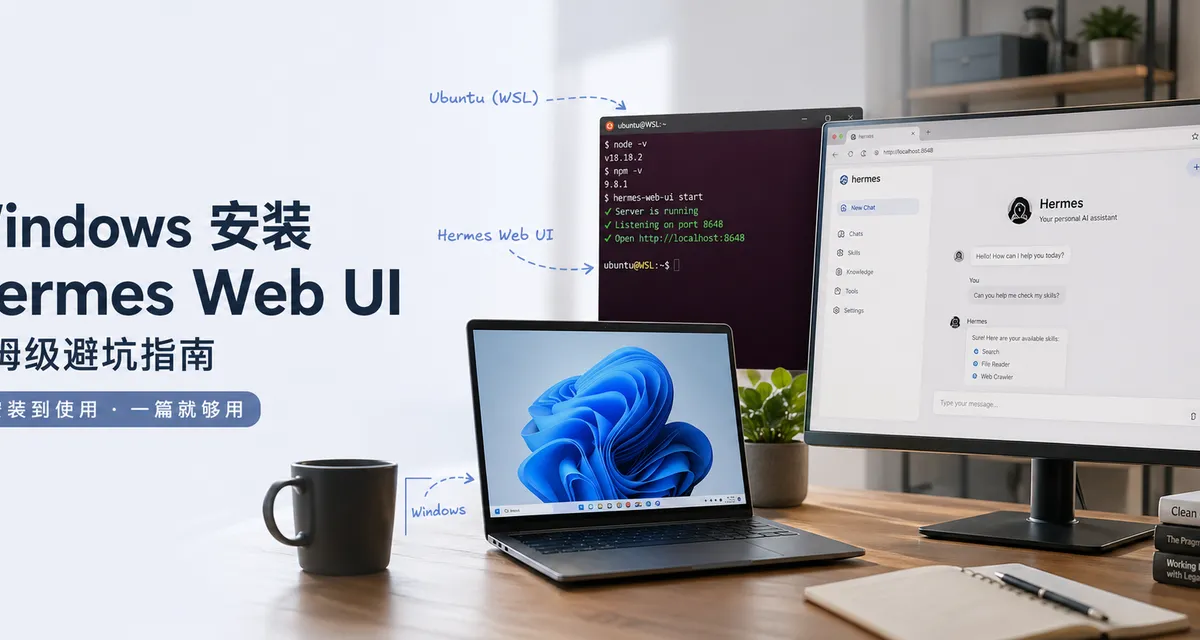
很多人第一次折腾 Hermes,注意力都放在 Agent 本身,等真正想把 Web UI 用起来的时候,才发现麻烦刚刚开始。
不是教程太旧,就是步骤跳得太快;不是 Node 版本不对,就是界面能打开、消息却发不出去。最折磨人的还不是“不会”,而是你明明已经装到八成了,却卡在最后那一点点细节上。
所以这篇不讲花活,也不讲概念。
只做一件事:
把 Windows 上 Hermes Web UI 的安装、启动、后台运行和常见坑位,一次讲清楚。
如果你只是想把它稳稳跑起来,照着这一篇做就够了。
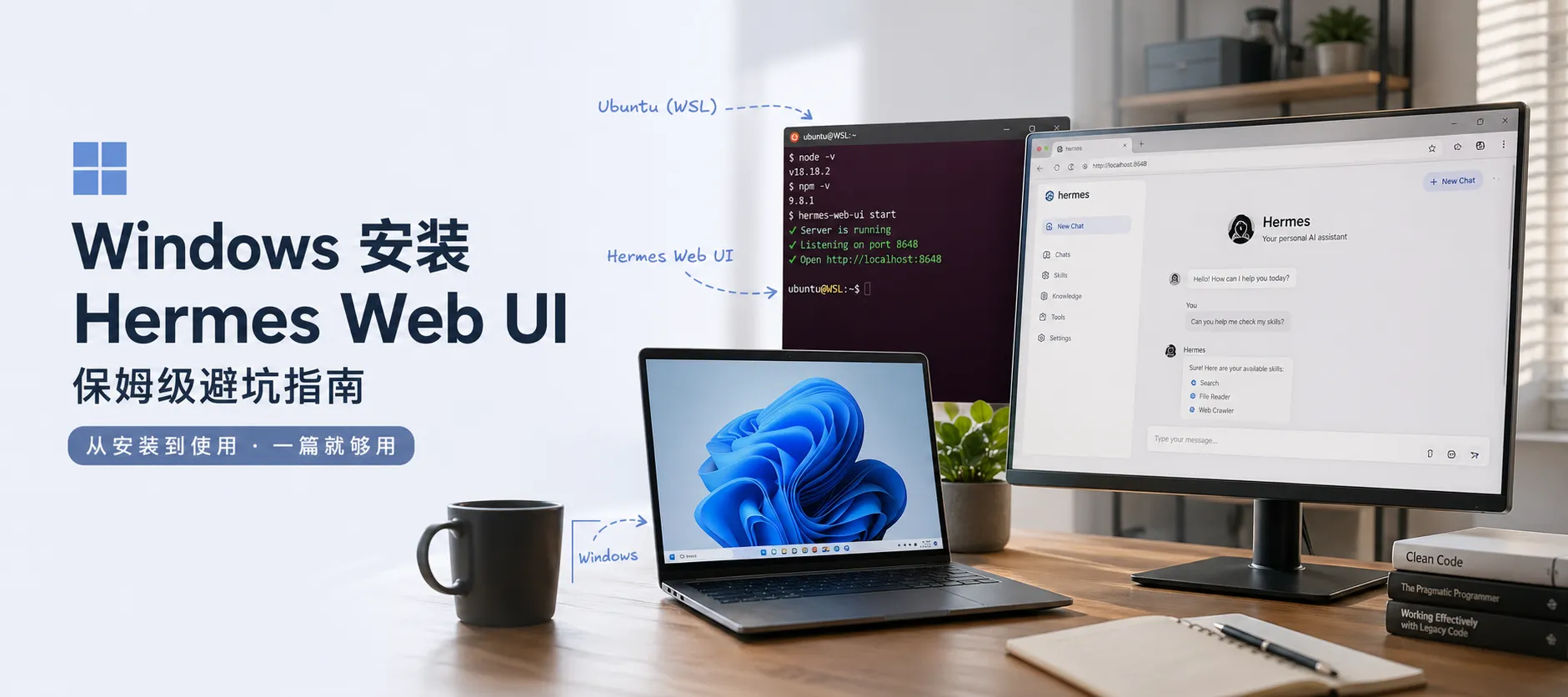
先说清楚:你现在到底在装什么
很多人一开始就把这件事理解错了。
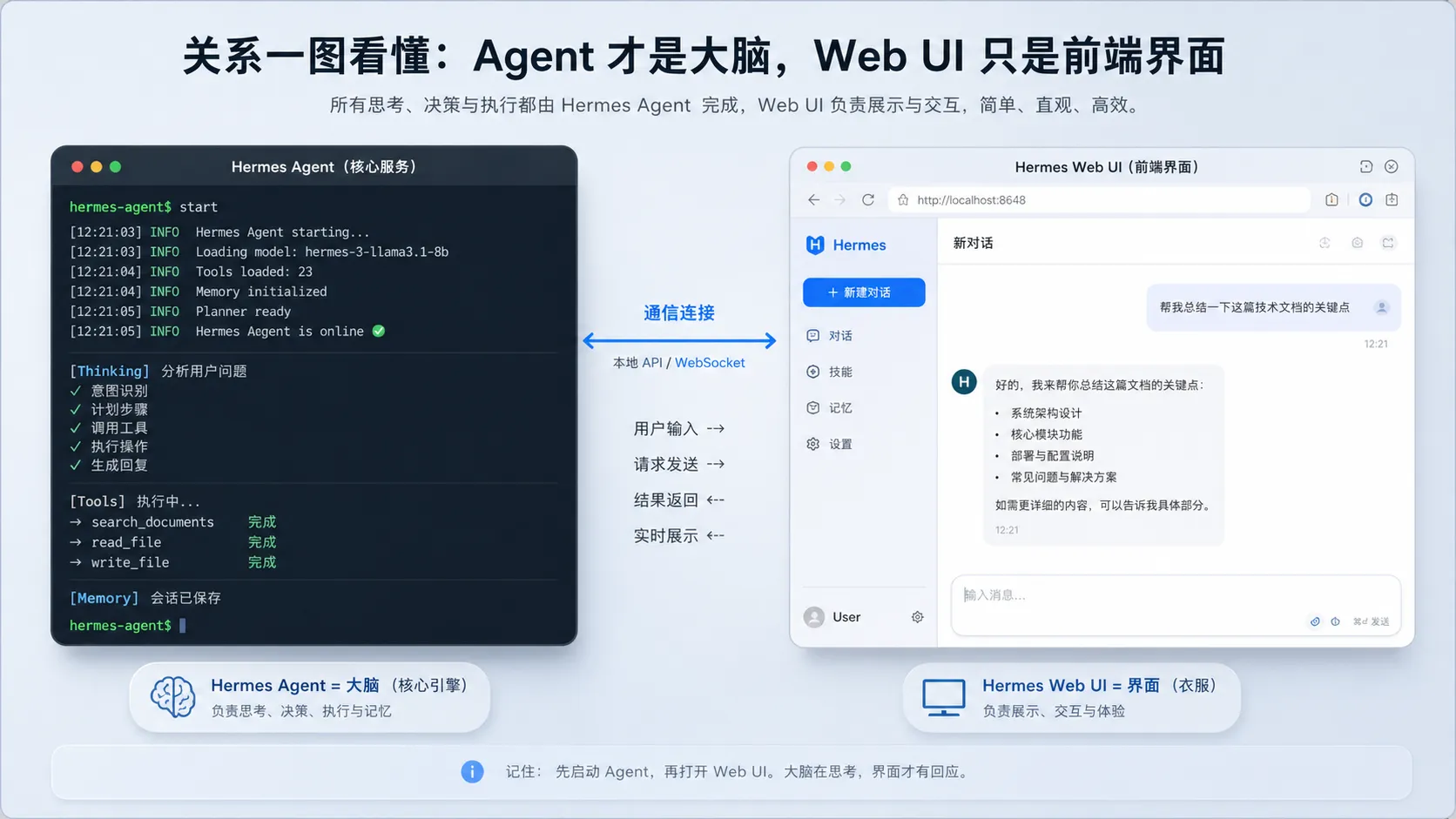
Hermes Web UI 不是一个“独立 AI 产品”,它更像是 Hermes Agent 外面那层更好看的操作界面。
你可以把它理解成:
Hermes Agent是真正干活的大脑Web UI是你和这个大脑交互的前台界面
所以后面如果你遇到“页面能打开,但发消息没反应”,大概率不是 UI 坏了,而是 Agent 根本没启动。
这件事你越早理解,后面踩坑越少。
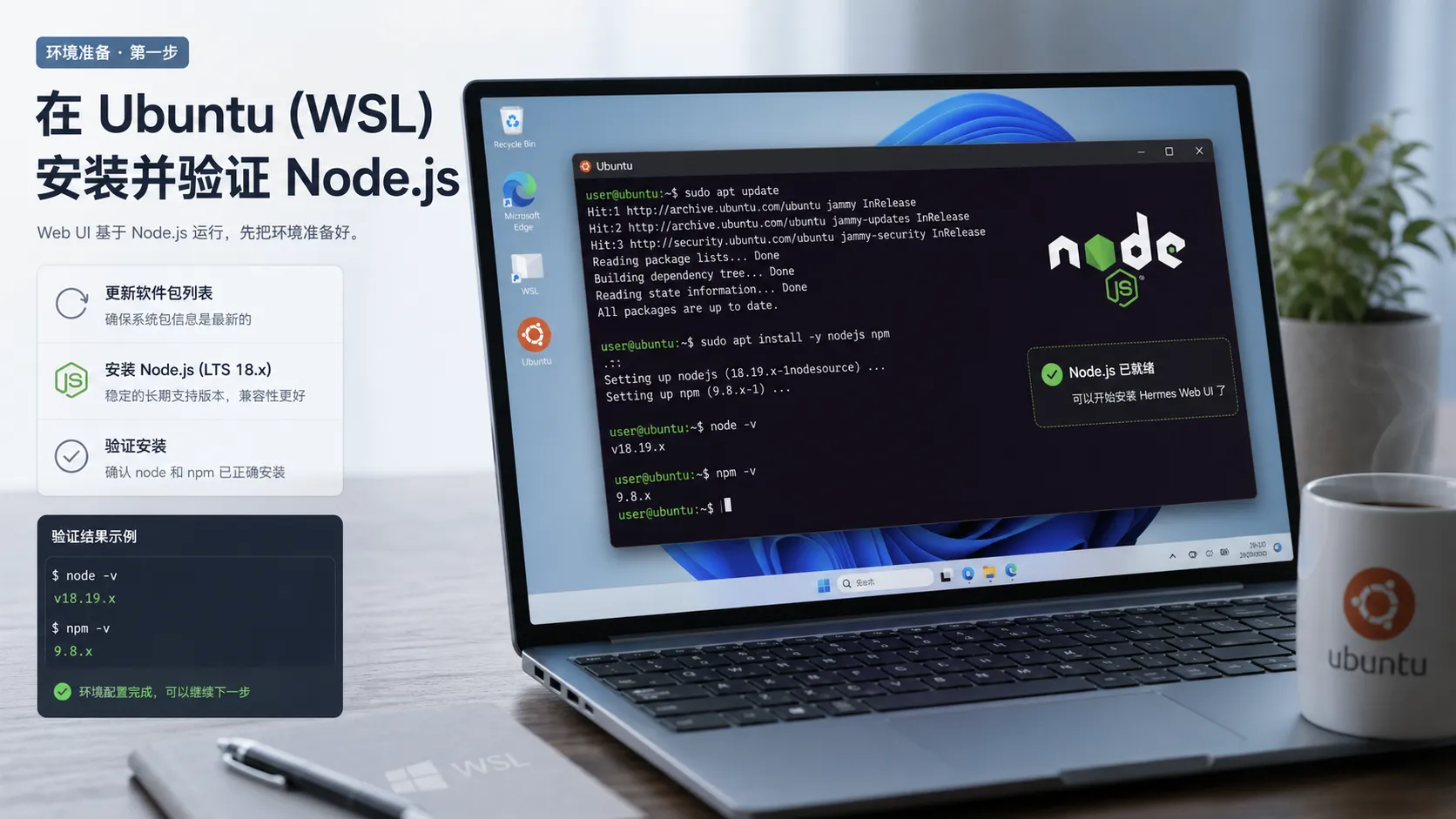
第一步:先把 Node.js 环境装对
Web UI 是基于 Node.js 的,所以不管你最终怎么用,Node 环境都得先装好。
如果你是在 Windows 下配合 WSL / Ubuntu 用 Hermes,那最稳的方式,就是直接把 Node 装进 Ubuntu 环境里,不要混着装。
建议优先用 Node.js 18.x。
原因很简单:
- 太老的版本,很多包会装不上
- 太新的版本,有些教程没验证过,稳定性不一定好
18.x处在一个比较省心的区间
你可以按这个顺序做:
- 打开 Ubuntu 终端
- 更新系统包列表
- 安装
Node.js 18.x - 安装完成后,用版本命令检查
node和npm
验证通过的标准也很简单:
- 能看到
node版本号 - 能看到
npm版本号
如果命令报“找不到”,不用怀疑,大概率就是上一步没装成功,重新跑一遍安装流程就行。
这里有两个对新手最友好的提醒:
- 终端里提示你是否继续时,输入
y回车就可以 - Linux 下输入密码时屏幕通常不会显示任何字符,这是正常现象,不是键盘坏了
第二步:安装 Hermes Web UI
环境装好之后,Web UI 本体的安装反而是最轻的一步。
本质上就是通过 npm 把它装下来。
这个阶段最重要的,不是死盯着滚动日志,而是学会看结果:
- 如果最后看到的是正常的依赖安装提示,比如
added xxx packages - 而不是一整屏红色
ERROR
那基本就说明装成功了。
如果你在这里报错,最常见的原因通常不是 Web UI 本身,而是下面这几类:
- 网络不稳定
- npm 源太慢
- 之前的 Node / npm 环境没装好
所以这里别急着怀疑项目本体,先排网络和环境。
第三步:先用最基础的方式跑起来
我比较建议第一次启动时,不要一上来就折腾后台运行。
先用最基础、最容易观察问题的方式,把服务正向跑起来。
启动之后,你要重点盯的是终端输出里有没有这一类信息:
- 服务已启动
- 本地监听地址类似
http://localhost:8648
只要你看到这种本地地址,基本就说明 UI 服务本身已经起来了。
接下来做两件事:
- 不要关掉这个终端窗口
- 在 Windows 浏览器里打开对应的本地地址
这一步很多人会犯两个错:
- 看到地址就复制了,但顺手把终端关了
- 浏览器打不开,就以为没装成功,其实只是服务已经被自己关掉了
记住一句话就够了:
第一次启动时,终端窗口就是服务本体。你把它关了,服务也就没了。
如果你要结束这次运行,在终端里按 Ctrl + C 就行。
第四步:想省事,就让它后台跑
等你确认 Web UI 能正常打开之后,再考虑后台运行。
这是日常使用里最实用的一个小技巧,因为没人想一直挂着一个黑窗口在任务栏上。
后台运行的核心价值只有一个:
把 Web UI 变成一个更像“常驻服务”的东西。
这样你下一次再打开浏览器时,直接访问本地地址就能用,不用每次都盯着一个终端窗口。
但后台运行会带来一个新的问题:
它一旦留在后台,下次你想关,就不能再靠当前窗口里的 Ctrl + C 了。
所以你需要记住一个原则:
- 前台运行时,用
Ctrl + C - 后台运行时,用清理进程的方式停掉它
这也是为什么很多人会碰到“8648 端口已被占用”:
不是 Web UI 坏了,而是你上一次开的后台进程还活着。
第五步:真正决定你能不能用起来的,不是 UI,而是 Agent
这一步是最关键的,也是最多人忽略的。
再说一遍:
Hermes Agent 才是大脑,Web UI 只是前台。
也就是说,你每次准备在网页里发消息之前,都要先确认另一边的 Hermes Agent 已经启动。
如果没有启动,会出现一种很有迷惑性的现象:
- 页面能进
- 历史能看
- 按钮也都在
- 但你发出去的内容没有真正被处理
很多人这时候会开始怀疑:
- 是不是前端坏了
- 是不是端口没通
- 是不是安装少了步骤
其实更常见的答案是:
Agent 没在线。
所以最稳的使用习惯是:
- 先开一个终端,启动 Hermes Agent
- 再开一个终端,启动 Hermes Web UI
- 最后去浏览器里用界面
顺序不要反。
第六步:电脑一重启,为什么一切都像没开过一样
这也是 Windows 用户特别容易误判的地方。
很多人以为自己已经“安装好了”,所以电脑重启之后它应该像普通桌面软件一样自己恢复。
但 Hermes Web UI 在这个阶段更像是你手动拉起来的一组服务,而不是完整的系统自启动应用。
所以重启之后,你通常还是要手动做两件事:
- 启动 Hermes Agent
- 启动 Hermes Web UI
只要你理解了这一点,心理预期就会正常很多。
这不代表你装错了,只代表你现在用的还是“开发者式启动方式”,而不是“桌面软件式启动方式”。
最容易遇到的 3 个坑,顺手一次讲透
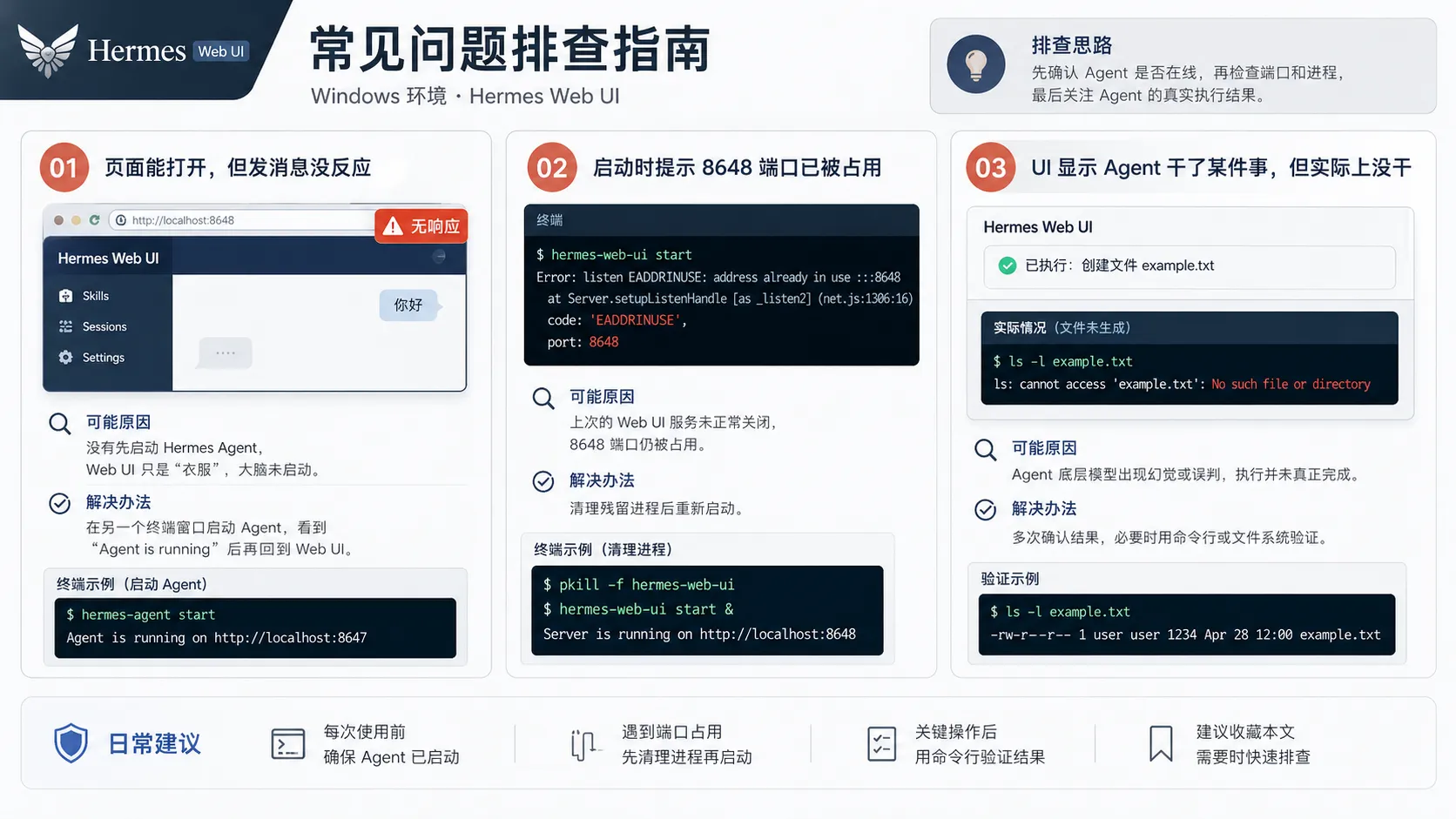
1. 页面能打开,但发消息没反应
优先检查 Agent。
这类问题里,最常见的不是 UI 崩了,而是 Hermes Agent 没启动,或者已经断掉了。
判断逻辑很简单:
- UI 能进,说明前台页面大概率没问题
- 交互没反应,优先去查大脑有没有在工作
2. 提示端口被占用
这通常意味着你之前启动过后台服务,但没有彻底关掉。
所以不要一看到端口占用就重装。
先清后台进程,再重新启动,往往就解决了。
3. UI 显示它做了某件事,但实际没做
这个问题更偏底层 Agent 或模型执行结果,不一定是 UI 的锅。
你可以把它理解成:
- UI 负责把信息展示给你
- 真正要不要执行成功,还是取决于 Agent 和底层模型
所以这里最好的习惯不是“盲信页面反馈”,而是:
对关键结果做二次确认。
尤其是涉及文件操作、命令执行、目录修改的时候,更应该确认一次。
最后给你一个最省事的理解框架
如果你觉得前面内容很多,可以直接记住下面这 4 句话:
Node.js先装稳,优先用18.x- Web UI 能打开,不代表 Hermes Agent 已经在工作
- 想长期用,就学会前台启动和后台启动两套方式
- 端口占用、消息没反应、结果不一致,基本都属于常见坑,不用一上来就重装
说到底,Windows 上跑 Hermes Web UI 真正难的,不是安装命令本身,而是你得知道:
哪一层是界面,哪一层是服务,哪一层才是真正的大脑。
这层关系一旦想明白,后面很多问题就不再像“玄学故障”,而只是普通的排查题。
一句话总结
Hermes Web UI 最容易把人绊住的,不是“装不上”,而是“装上了却没用对”。 把 Node 环境、UI 服务、Agent 启动顺序和后台进程这几件事捋顺,Windows 上其实完全能用,而且会比纯命令行舒服很多。